Get iNews App with new looks!
Mode Gelap
Aa Text
Share:
Read Next : 5 Rekomendasi Aplikasi Penghasil Uang Secara Online dengan Cepaf
Advertisement . Scroll to see content

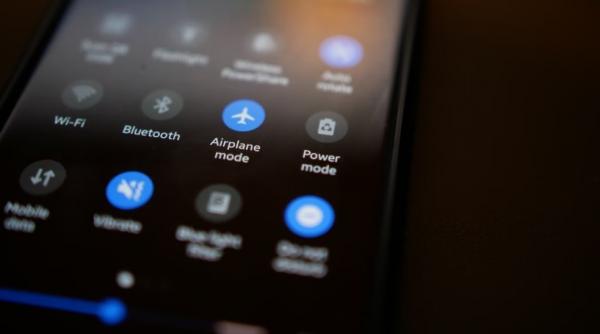
Ketahui 3 Cara Mengaktifkan Hotspot iPhone di Mode Wifi, Bluetooth, dan USB

Senin, 19 September 2022 | 23:38 WIB
  • author Supriyono
Ketahui 3 Cara Mengaktifkan Hotspot iPhone di Mode Wifi, Bluetooth, dan USB
Cara Mengaktifkan Hotspot iPhone. (inews.id)

2. Cara mengaktifkan hotspot iPhone mode Bluetooth

Selanjutnya, perangkat dapat disambungkan dengan hotspot iPhone melalui Bluetooth:

  • Buka Pengaturan.
  • Aktifkan Bluetooth di iPhone.
  • Klik kembali.
  • Klik Hotspot Pribadi.
  • Klik Izinkan Akses.
  • Pilih Nyalakan WiFi dan Bluetooth.
  • Hubungkan Hotspot iPhone ke MAC PC, dan perangkat lain.

3. Cara mengakitfkan hotspot iPhone mode USB

Terakhir cara mengaktifkan hotspot iPhone dengan USB saja:

  • Sambungkan iPhone ke perangkat lain dengan kabel USB.
  • Buka Pengaturan.
  • Klik Hotspot Pribadi.
  • Klik Izinkan Akses.
  • Pilih USB saja.
  • Hubungkan perangkat ke Hotspot iPhone.

Cara mengaktifkan hotspot iPhone yang gagal tersambung

Bila tidak bisa menemukan atau menyalakan Hotspot Pribadi, pastikan fitur hotspot pribadi sudah diaktifkan oleh operator nirkabel dan didukung oleh paket nirkabel:

  • Mulai ulang iPhone.
  • Buka Pengaturan.
  • Klik Umum.
  • Klik Transfer atau Atur Ulang.
  • Klik Atur Ulang.
  • Klik Atur Ulang Pengaturan Jaringan.
  • Disamping itu, pengguna dapat melakukan pergantian password jika hotspot iPhone masih gagal tersambung.

Begitu beberapa cara mengaktifkan hotspot iPhone melalui WiFi, Bluetooth, dan USB dengan mudah.

Editor: Supriyono

Related News

Konten di bawah ini disajikan oleh Advertiser. Jurnalis iNews Network tidak terlibat dalam materi konten ini.

Latest News

 
iNews Network
Kami membuka kesempatan bagi Anda yang ingin menjadi pebisnis media melalui program iNews.id Network. Klik lebih lanjut